Limit Exceeded
Please provide 20 URLs or fewer.
仕組み
1. リストを準備
URLリストをコピーします。各URLが新しい行にあることを確認してください。
2. 貼り付けと確認
上のボックスにリンクを貼り付けます。ツールは有効なURLを自動的にカウントします。
3. ワンクリックで開く
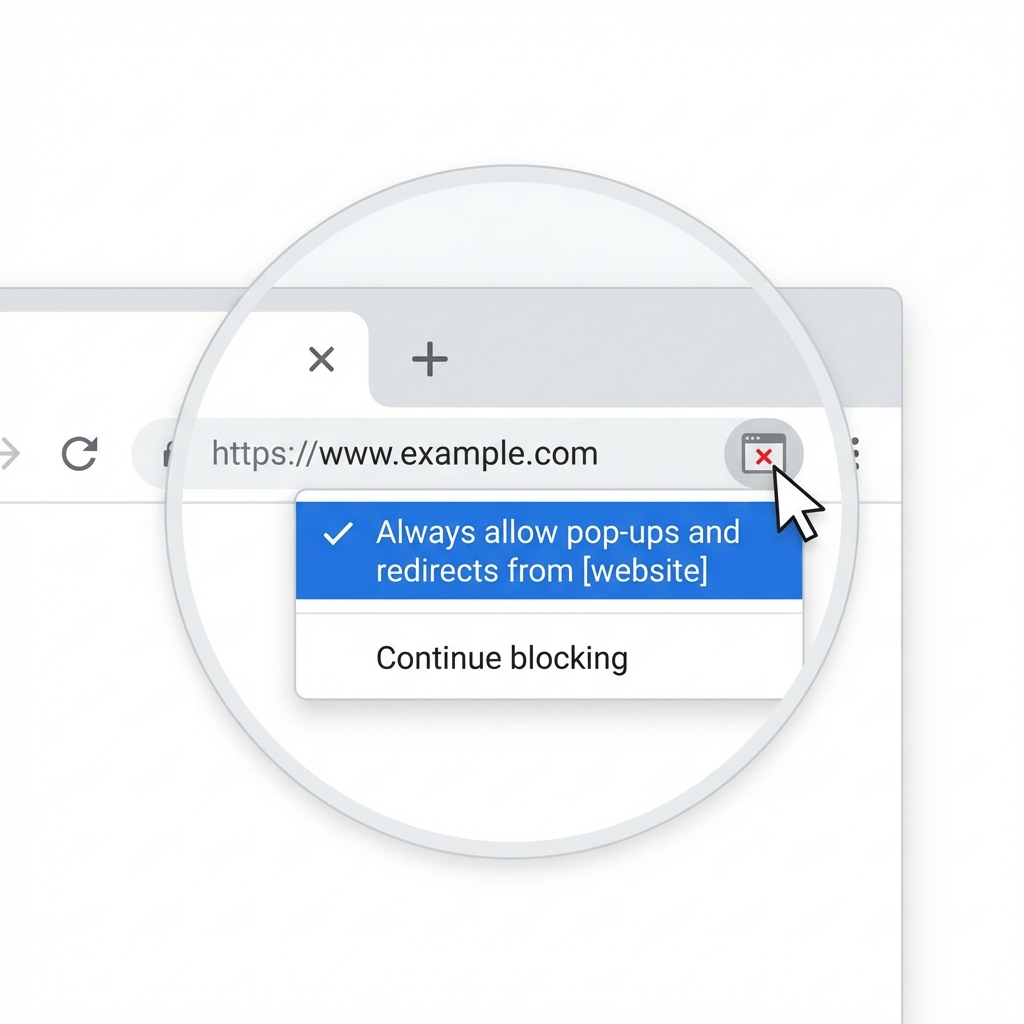
「すべてのURLを開く」をクリックします。ブラウザがポップアップの許可を求める場合がありますので、許可してください。
最良の結果を得るためにポップアップを有効にする
ブラウザは、一度に複数のタブが開くのをブロックすることがよくあります。ツールを効果的に使用するには、ポップアップを許可する必要があります。アドレスバーのアイコンを探してください!
🚫 問題:手動リンクチェックの退屈さ
デジタルプロフェッショナルにとって、URLリストの処理は日常的な現実です。バックリンクの監査でもリダイレクトの確認でも、手動でクリックするのは非効率的です。
✅ 解決策:自動一括オープン
当社のツールは、この退屈なプロセスをワンクリックに変えます。リストを貼り付け、ボタンを押すだけで、各リンクが独自のタブで開くのを確認できます。
誰がこのツールを必要としていますか?
SEO専門家
手動ナビゲーションなしでステータスコードやバックリンクをすばやく確認できます。
ウェブ開発者
移行後のリダイレクトのバッチをテストしたり、コンテンツの更新を確認したりします。
コンテンツマーケター
インスピレーションや調査のために、競合他社の複数の記事を一度に開きます。
データ研究者
参照リンクの大規模なセットをバッチで開いて、迅速にスキャン処理します。
よくある質問
なぜすべてのタブが開かないのですか?
これはほぼ常に、ブラウザのポップアップブロッカーによるものです。このサイトがポップアップを開くことを明示的に許可する必要があります。
URLの数に制限はありますか?
はい、ブラウザの安定性を確保するために、一度に20個のURLに制限しています。
このツールは私が開いたURLを追跡しますか?
いいえ。JavaScriptを使用してブラウザ内ですべてローカルに行われます。データは保存されません。
特定のウィンドウでURLを開けますか?
ツールは現在のウィンドウの新しいタブでリンクを開きます。必要に応じて、使用前に現在のタブを新しいウィンドウにドラッグしてください。